本帖最后由 myday 于 2014-3-14 15:42 编辑
EQMOD是一个优秀的开源项目,历经多年的开发改进,已经形成了一套成熟的“计算机直接控制赤道仪”的解决方案。
星图软件(如Stellarium)和导星软件(如phdguiding)通过EQMOD可以实现N星校准,GOTO,导星等功能,以及比较进阶的PEC修正,PAE,dither,马赛克拼接等。
EQMOD的核心功能非常丰富,还有不少有趣的拓展应用。为了方便还不太熟悉它的朋友,以免望而却步,我会将教程分成几篇,逐渐深入地进行介绍。
暂定目录 1 利用EQMOD控制赤道仪 pdf已整理 2 使用Stellarium进行N星校准与GOTO pdf已整理 3 游戏手柄操作赤道仪 pdf已整理 4 极轴校准 5 导星与Dither 6 AstroTortilla构图 7 马赛克拼接 8 PEC修正
1. 利用EQMOD控制赤道仪
1.1 安装ASCOM平台
老鸟们对ASCOM应该都很熟悉了,这是一个开放的天文设备驱动平台,各种软件与各种器材间的基础桥梁,也是EQMOD的基础。
1.2 安装EQASCOM
EQASCOM是EQMOD用以控制赤道仪的核心模块。
1.3 连接赤道仪与计算机
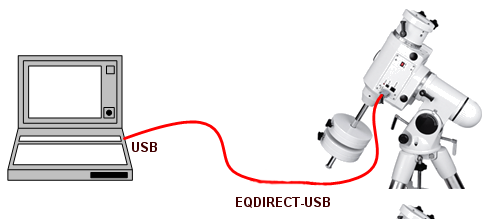
EQMOD官网上介绍了多种连接办法(http://eq-mod.sourceforge.net/introindex.html),最推荐的是通过EQDirect线连接,一根线就搞定一切。但这根数据线并非常见线材,我们后面再说,先看一种老方法。
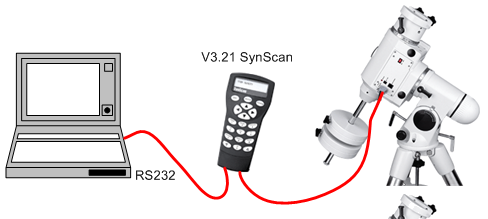
(1) 原厂手柄中介(固件版本3.21以上)
如果你没有EQMOD专用线,又想马上就试用它,那还是要用原厂手柄中介一下,就是传统三根线的办法:USB转串口,串口转RJ11接手柄,手柄连赤道仪。手柄进入PC-Direct模式。
EQMOD的开发者并不推荐使用这种办法,因为手柄PC-Direct模式的技术细节超出了他们的掌握,难以确保所有的功能完美运行。而且这样也没有发挥出EQMOD“一线直连,告别手柄”的优势。
(2) EQDirect(EQMOD专用线)
EQDirect线一端连接计算机的USB口,另一端连接赤道仪的手柄口,内部封装一块USB转串口芯片(根据芯片安装驱动),有DIY条件的朋友可以参考EQMOD文档进行制作。目前某网上销售EQMOD线的店家还比较少,也没有大量生产,价格稍高,大家可以搜寻选购。
1.4 测试EQMOD控制赤道仪
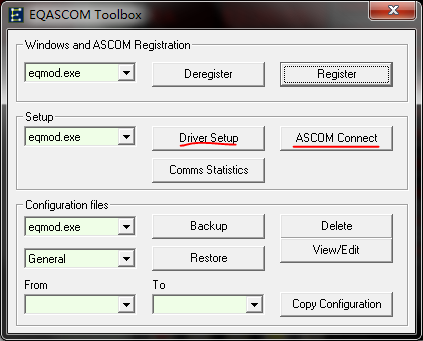
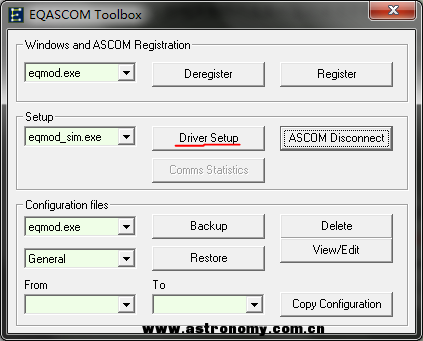
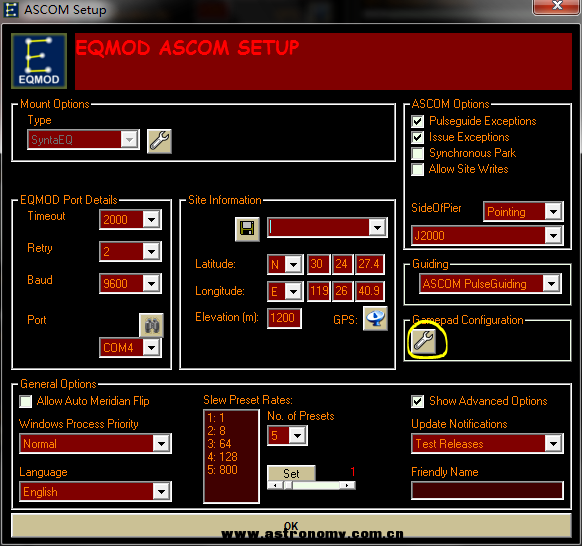
打开C:\Program Files (x86)\EQMOD\EQMOD_toolbox.exe(或:开始 - 程序 - EQMOD - EQASCOM - Toolbox)。看到下图,Setup下拉菜单选择eqmod.exe,点击Driver Setup。
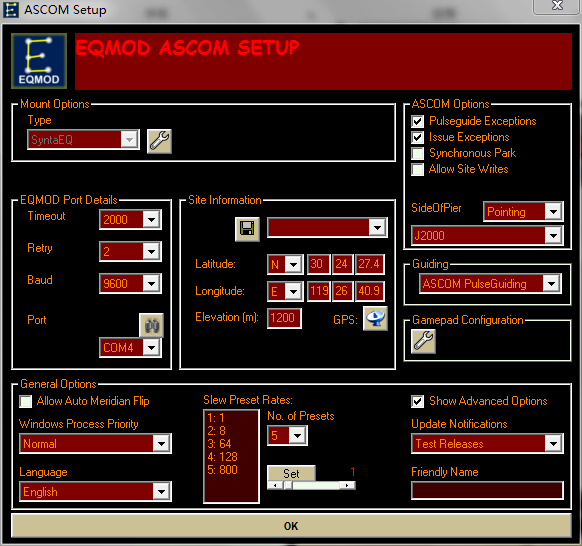
EQMOD Port Details:前三个参数可参考上图设置,点击查找按钮自动找到连赤道仪的端口(找不到说明连接有错)。注意:更换USB口后,相应的COM端口也会变化,需要重新扫描。
Site Information:按实际情况设置。
General Options:有“中天是否翻转”,“预设移动速度”(默认四档:1x,8x,64x,800x,可以任意增加)等选项,目前不改也没事。
ASCOM Options:暂时只要留意一下历元的问题,选择J2000或JNOW都可以,关键是要与其他软件中的设置统一,之后设置Stellarium时会提到。
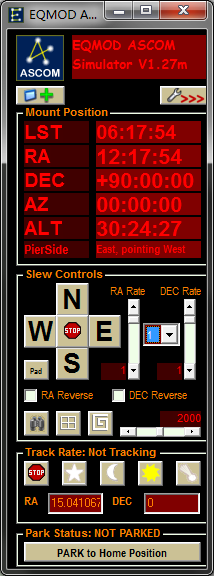
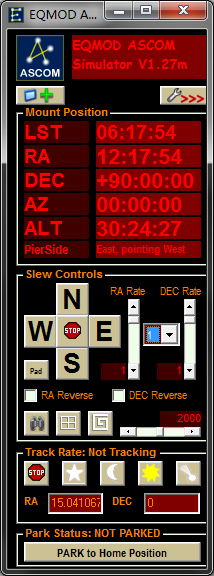
点击OK完成设置回到之前的Toolbox窗口,点击ASCOM Connect,就能看到下图窗口。点击中间NESW四个方向键,并改变旁边的速度档位试试看,赤道仪有反应了吧!
2. 使用Stellarium进行N星校准与GOTO
可以与EQMOD相配合的星图软件有许多,包括Stellarium,Cartes du Ciel,Starry Night等等。
这里挑选国内使用人数最多,也是大家最熟悉的Stellarium来进行介绍。
2.1 安装Stellarium
Stellarium目前最新的版本是0.12.4,但是为了兼容StellariumScope的最新版,推荐安装0.12.2。不过我测试下来0.12.4似乎也没什么问题。相关链接:
http://sourceforge.net/projects/ ... arium-win32/0.12.2/
注意:Stellarium与EQMOD中设置的地点经纬度要完全一致。
2.2 安装配置StellariumScope
如果是新安装的Stellarium,建议先启动一次Stellarium,以便生成必要的配置文件。
Stellarium自带的控制插件暂时不支持EQMOD,因此需要这个第三方软件来辅助,官网下载链接:http://www.welshdragoncomputing. ... mScope_20130809.exe
备用百度网盘:http://pan.baidu.com/s/1i3uUEfN
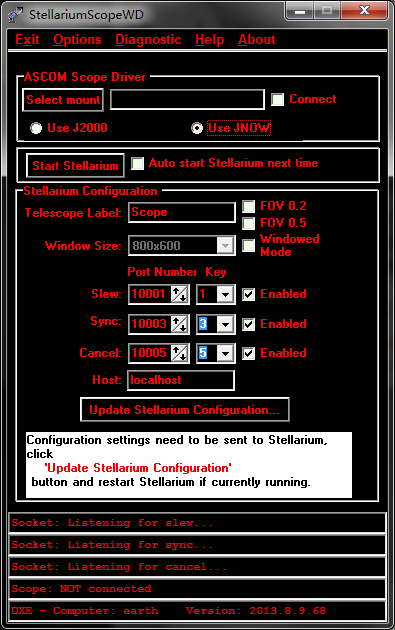
第一次打开StellariumScope,可能会看到一个提示框,说可以通过Options – Delete INI Files来解决一些异常情况,不过现在不用管它,同意软件声明后,看到正式画面:
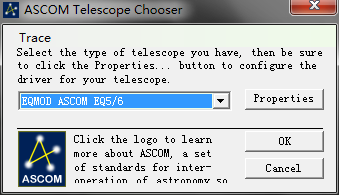
在ASCOM Scope Driver中点击Select mount,然后选择EQMOD ASCOM EQ5/6,当然想用EQMOD ASCOM Simulator模拟也可以。如果点击Properties,会看到第1章的EQMOD设置页面。由于我们已经设过了,所以OK就行。
ASCOM Scope Driver中也有一个历元选项,注意与之前EQMOD中的设置统一,可以都选择J2000。
Stellarium Configuration中确保Slew,Sync,Cancel右边的三个勾都打上,处于Enabled状态,注意它们对应的三个数字,默认是1、3、5,之后有用。这栏的其他设置与显示有关,有兴趣可以试试效果。
这些都设好以后,点击Update Stellarium Configuration,两个对话框都选OK,白框消失。勾上ASCOM Scope Driver一栏中的Connect,如果之前没有打开EQMOD控制窗口的话,这时会自动打开:
2.3 N星校准
对极轴完毕后,先确认赤道仪处于初始状态,而且EQMOD界面上赤纬DEC为+90:00:00。如果不是,点击最下方的PARK to Home Position,将赤道仪位置初始化后再UNPARK。
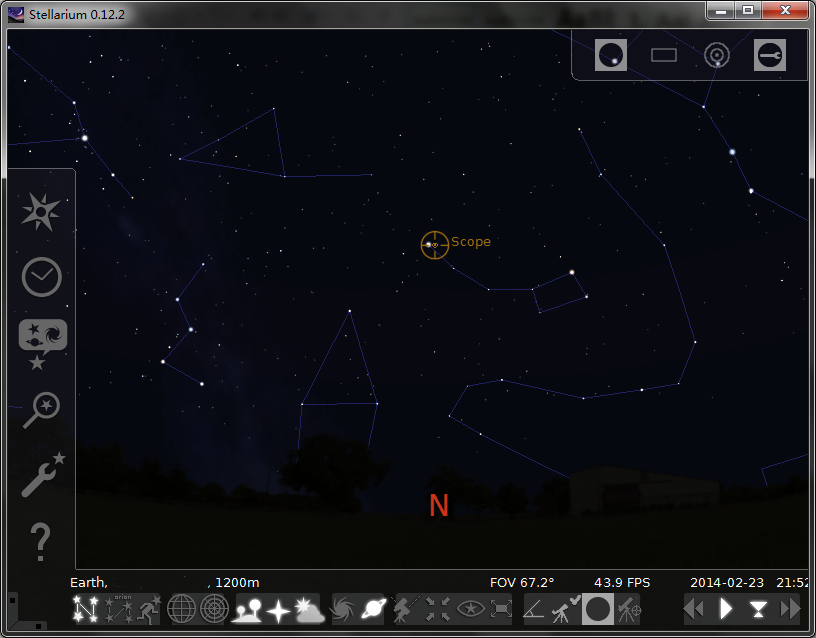
打开Stellarium(可以通过Start Stellarium按钮),看到画面中有个表示当前望远镜指向的黄圈。下面准备进行N星校准。
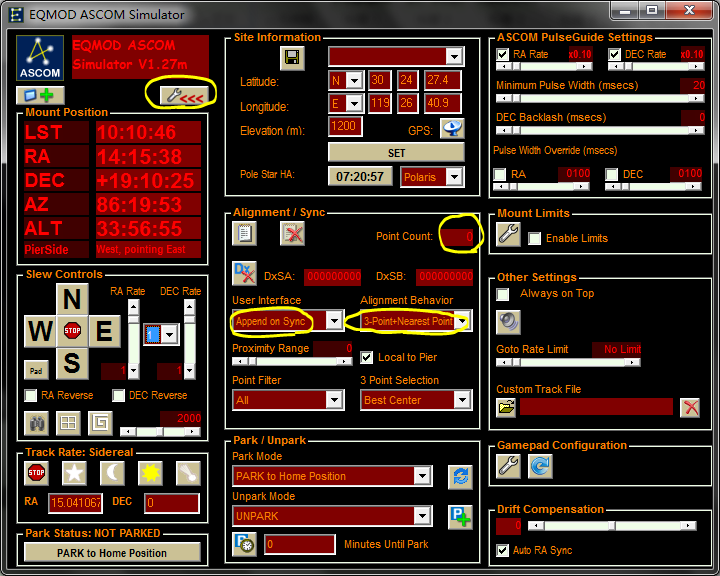
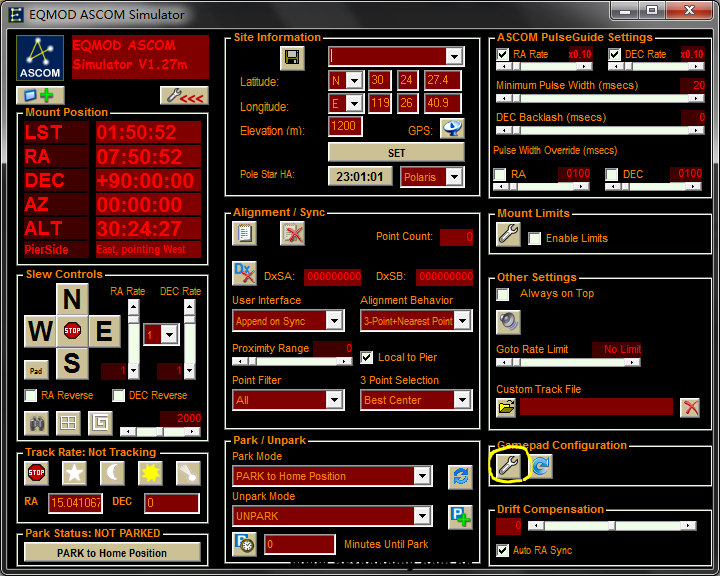
我们先点击EQMOD窗口上部的展开按钮,打开右边的完整界面,如下图:
中间一栏的Alignment / Sync与校准有关,注意User Interface这个选项,我们就用默认方法Append on Sync,这种方式比较简单。在Stellarium里选中第一个目标,比如大角,然后按下Ctrl + 1,赤道仪开始转动。设法将目标移到目镜或相机的视场中心,没有了原厂手柄,这一步要想点别的办法:
1、使用游戏手柄,如果是无线手柄就更酷了,之后专题介绍
2、利用AstroTortilla之类的辅助构图软件,之后专题介绍
3、利用导星软件中的辅助十字线
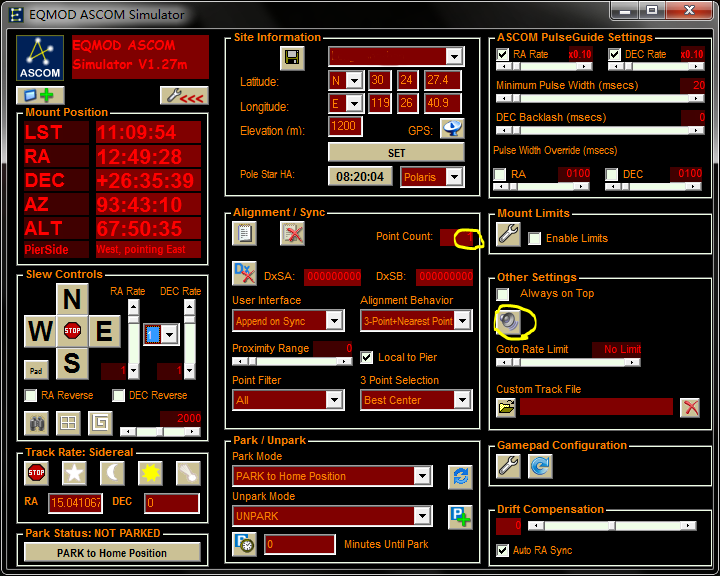
目标到达望远镜视场中心后,回到stellarium的窗口,确保选中的目标没有变,按下Ctrl + 3,表示确认校准,这时在EQMOD界面中会发现Point Count变成了1。打开提示声音:点击界面最右边一栏Other Settings中的喇叭,然后在Set Sounds窗口左上角选择WAV File。这样每次校准后,会发出提示音。
按照上述步骤,选取并校准第2和第3颗星,乃至更多。
2.4 校准的理论与实践
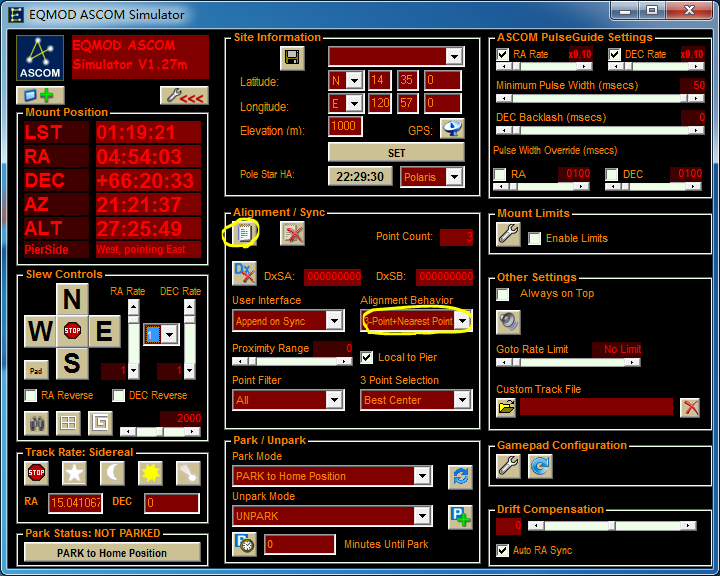
简单介绍一下EQMOD的N星校准法。N星校准法实际上是三星(其实是三点)校准与最近点校准的结合,也就是中间一栏Alignment/Sync中Alignment Behavior选择的3-Point + Nearest Point。
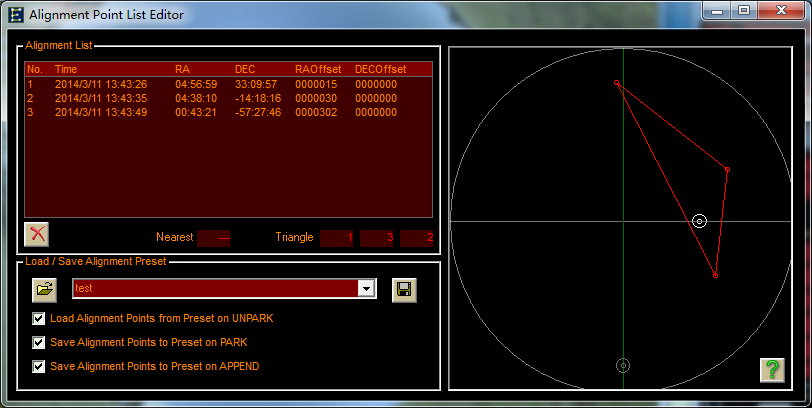
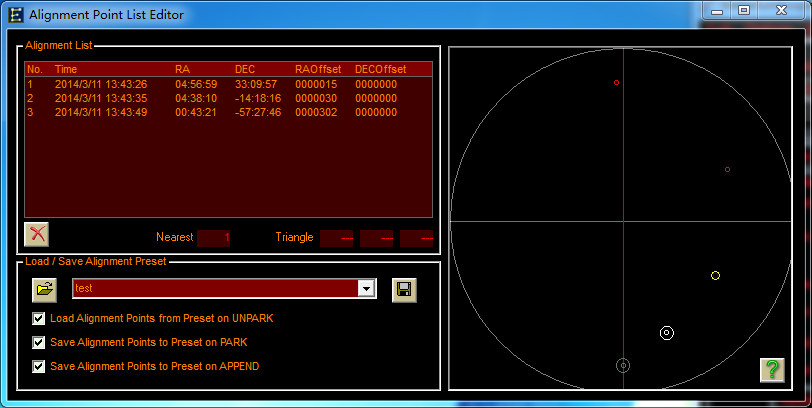
点击Alignment/Sync中的文本按钮,可以看校准点的具体信息。
如果目标位于校准点组成的三角形内部,则使用三星校准算法,下图:
如果目标位于校准点组成的三角形外部,则使用最近点校准算法,下图:
在实践中,可以将GOTO与校准相结合起来,每次GOTO后(Ctrl + 1),多少需要一些微调,在微调完成后,进行一次同步校准(Ctrl + 3)(1和3与之前StellariumScope设置的Slew和Sync对应)。这样就增加了一个新的校准点。天球上的点越多,组成的三角形越多,越有利于之后GOTO的精度。
3. 游戏手柄操作赤道仪
EQMOD使我们的观测拍摄工作围绕强大的计算机展开,从而告别了原来的手柄,但如果要一边观察目镜,一边操作电脑上的方向按钮,会很不方便。因此EQMOD提供了通过普通游戏手柄控制赤道仪的方法,就像打电动一样,非常方便非常酷。
3.1 连接手柄
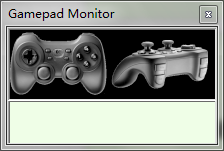
按手柄说明书连接并驱动游戏手柄,打开 C:\Program Files (x86)\EQMOD\gpmonitor.exe(或:开始 ‐ 程序 ‐ EQMOD ‐ EQASCOM ‐ Gamepad Monitor)。这个程序可以测试手柄的连接状态和按键响应情况。有些手柄可能自身有多种运行模式,如PC模式,XBOX360模式等,请根据情况切换。
3.2 按键设置
在EQASCOM Toolbox中点击Driver Setup, 在Gamepad Configuration中点击设置按钮。
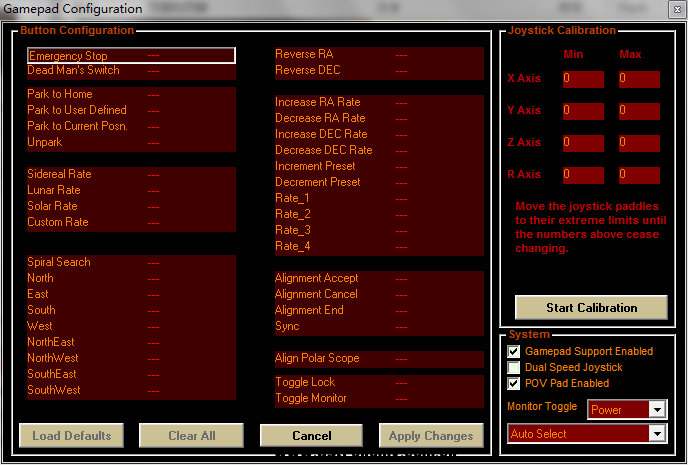
打开窗口参见下图。Load Defaults可以加载默认按键。
左半部分设置按键,最重要的是调节方向、Emergency Stop和Sync。其中Sync在GOTO校准时使用,就是电脑上按Ctrl+3的功能。但是要注意:用手柄进行Sync的时候,需要双击所设置的按钮。Rate_1到Rate_4以及Increment/Decrement Preset用来切换预设速率。如果希望在切换速率时电脑发出提示音,可参考前一章提到的设置声音的方法。
右半部分进行左右摇杆的校准,点击Start Calibration再朝各个方向推一下摇杆就行了。
完成后点击Apply Changes保存设置。
3.3 手柄控制测试
完成按键设置后,根据教程第一章连接赤道仪,试试用手柄控制吧!无线更爽!
在EQASCOM主界面也可以进行手柄按键设置,点击右下角Gamepad Configuration中的设置按钮。
| 




 置顶卡
置顶卡 变色卡
变色卡 千斤顶
千斤顶 显身卡
显身卡

